 製品資料
製品資料 無料トライアル
 お問い合わせ
「申請・承認くらいならPower AutomateやGoogle Workspaceで作れば十分回せるのでは」と、追加費用をかけずにワークフローを自作した企業は少なくありません。実際、Microsoft 365やGoogle Workspaceの契約エディションに含まれる機能の範囲であれば、承認依頼の送信や回答の集計といった基本的な仕組みは追加ライセンス費用をかけずに構築できる場合があります。一方で、申請書の種類や利用部署が増えるにつれ、「承認が途中で止まる」「作った人しか直せない」「Excelの申請書がそのまま回らない」といった壁にぶつかりやすくなります。本記事では、Power AutomateとGoogle Workspaceの各ツールで作るワークフロー申請の限界を各社の公式情報に基づいて整理し、専用のワークフローシステムに切り替えるタイミングを判断するための基準と、既存の仕組みから切り替えた企業の声を紹介します。
【この記事でわかること】
- Power Automate/Googleフォーム・Apps Script・ドライブの承認機能で作れるワークフローの範囲と限界
- 無料のままで十分なケースと、専用システムへの切り替えを検討すべき7つの判断基準
- 既存の仕組みから切り替えた企業が語る、決め手と導入後の変化

結論
Microsoft 365やGoogle Workspaceに含まれる機能で作るワークフローは、「申請書が数種類」「承認ルートが固定」「作った担当者が保守を続けられる」という条件がそろっている間は、低コストで回せる有効な選択肢です。しかし、承認ルートの分岐や代理承認が増える、申請内容が複雑で計算式などが必要、もともと運用していたExcelの申請書をそのまま使いたい、承認履歴を監査に耐える形で残したい、といった要件が加わった段階で、自作の仕組みは作成・保守の工数が急速に膨らみます。ライセンス費が0円でも、作り込みと保守にかかる人件費や担当者への依存というコストが積み上がっていないかを点検することが、切り替え判断の出発点です。
「無料」で手軽に作れるのは承認依頼の送受信まで
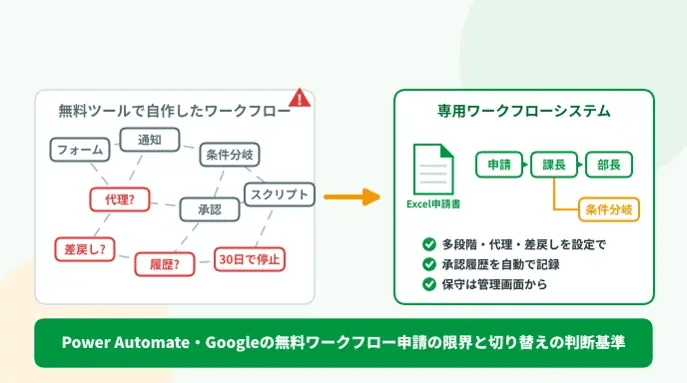
Power Automateの承認アクションやGoogle Workspaceを使えば、申請の受付と承認者への通知までは比較的簡単に組めます。ただし、多段階の承認、金額による分岐、不在時の代理承認、差戻し後の再申請といった、実際の決裁規程に沿った運用を再現しようとすると、条件分岐やスクリプトを自前で組み合わせる必要があります。
判断の分かれ目は「申請書の種類」と「保守できる人数」
申請書が部署ごとに増え始めたとき、あるいはフローを修正できる担当者が1人しかいない状態になったときが、専用システムへの切り替えを検討するタイミングです。本記事の後半で、判断基準を7項目のチェックリストにまとめました。
Power Automate・Google Workspaceで作れるワークフローの範囲
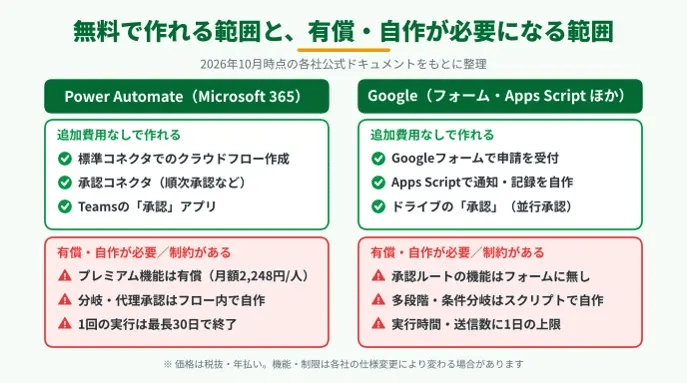
まずは、追加費用をかけずに作れる範囲と、有償ライセンスや自前の開発が必要になる範囲を切り分けておきます。以下は2026年10月時点で各社の公式ドキュメントに記載されている内容をもとに整理したものです。
Power Automate(Microsoft 365)で作れる範囲
Microsoft 365(Business Basic/Standard/Premium、E3など)のライセンスには、Power Automateでクラウドフローを作成・実行する権利が含まれています。ただし使えるのは標準コネクタに限られ、SQL ServerやHTTP、カスタムコネクタといったプレミアムコネクタを使う場合は、別途Power Automate Premium(1ユーザーあたり月額2,248円・年払い、税抜)が必要です。
承認に使う「承認(Approvals)」コネクタは標準コネクタに含まれるため、Microsoft 365のライセンスだけで承認フローを作れます。承認の種類としては「全員の承認が必須」「最初に応答した人で確定」「順次承認」などが用意されており、Teamsの「承認」アプリから申請・承認する使い方も可能です。一方、金額や部署によって承認者を変える分岐は、フローの中に条件分岐を自分で組み込んで実現する形になります。
Google Workspace(フォーム・Apps Script・ドライブの承認・AppSheet)で作れる範囲
Google Workspaceの場合、ワークフローの専用機能があるわけではなく、複数のツールを組み合わせて作るのが一般的です。Googleフォームには承認ルートを設定する機能がないため、申請の受付をフォームで行い、承認者への通知や承認結果の記録はGoogle Apps Script(GAS)で作り込む、という構成が多く見られます。
Google Workspaceの一部のエディション(Business Standard以上など)には、ドライブ上のファイルに対して承認を依頼できる「承認」機能もあります。ただし、指定した承認者が並行して確認し、全員が承認すると確定、1人でも却下すると却下となる仕組みで、順番に回す多段階承認や条件による分岐は公式ドキュメントに記載がありません。また、Google Workspaceの多くのエディションにはノーコードでアプリを作れるAppSheet(AppSheet Core)が含まれており、承認画面を持つ申請アプリを自作することもできますが、画面やデータの設計は自社で行う必要があります。
機能の比較
ここまでの内容を、専用のワークフローシステムと並べると以下のようになります。
| 比較項目 | Power Automate (Microsoft 365) |
Google Workspace (フォーム+GAS等) |
専用ワークフローシステム |
|---|---|---|---|
| 追加費用 | 標準コネクタの範囲は追加費用なし(プレミアムは有償) | Workspaceの契約範囲内で作成可能 | ユーザー数に応じたライセンス費用 |
| 申請画面 | 承認依頼のメールやTeamsのカード、Formsなどで作成 | Googleフォーム/AppSheetで作成 | 製品が用意(Excelをそのまま使える製品もある) |
| 承認ルート | 順次承認などは用意。分岐はフロー内で自作 | ドライブの承認は並行承認のみ。分岐はGASで自作 | 多段階・条件分岐・代理承認を設定画面で定義 |
| 承認の待機期間 | 1回のフロー実行は最長30日 | スクリプトの設計次第 | 期間による自動終了なし(製品仕様による) |
| 保守 | 作成者がフローを修正 | 作成者がスクリプトを修正 | 設定画面で管理者が変更 |
無料ワークフロー申請で起きやすい5つの限界
自作の仕組みは、作った直後には問題なく動いていても、申請の件数や種類、関わる人数が増えるにつれて限界が表面化します。自作で課題になりやすい5つのポイントを整理しました。
1. 承認が30日で止まる・履歴の保管先を設計する必要がある
Power Automateでは、1回のフロー実行の継続時間に30日という上限があり、承認待ちのような保留中のステップも30日を過ぎるとタイムアウトします。また、フローの実行履歴の保持期間も30日です。承認結果そのものはDataverseに保存されますが、監査で「誰が・いつ・何を承認したか」を長期間提示する必要がある場合は、記録の保管先と保持の方法を別途設計しなければなりません。
長期出張や繁忙期で承認が滞りやすい部署では、承認が自動的に失効してしまう前提で運用を組む必要があり、ここが最初につまずくポイントになりやすいといえます。
2. Excelの申請書が「そのまま」回らない
Power AutomateのExcel Online(Business)コネクタは、Excelファイル内の「テーブル」に対して行の追加や取得を行う仕組みです。ファイルサイズの上限は25MBで、複数のクライアントから同じファイルへ同時に書き込むことはサポートされていません。つまり、レイアウトや計算式を作り込んだExcelの申請書を、その見た目のまま承認者に回す用途には向いていません。
Googleフォームも、入力項目を1つずつ作り直す方式です。合計金額の自動計算や、入力内容によって表示が変わる申請書は、フォームの機能だけでは再現しにくく、スクリプトでの補完が必要になります。
3. 承認ルートの分岐・代理・差戻しを自前で組む必要がある
金額による決裁者の切り替え、部門をまたぐ承認、不在時の代理承認、差戻し先を選んで戻す運用などは、自作の場合すべてフローやスクリプトの分岐として作り込むことになります。申請書ごとに承認ルートが異なれば、フローの数も比例して増えていきます。
人事異動のたびに承認者のメールアドレスをフローの中で書き換えている、という運用になっていれば、すでに保守負荷が限界に近づいているサインです。
4. 作った人しか直せない(属人化と引き継ぎ)
自作のフローやスクリプトは、作成者の個人アカウントに紐づいて作られていることが多く、作成者の異動・退職時には所有者の付け替えや動作確認が必要になります。Power Automateでは、90日間一度も実行されなかったフローは停止される場合がある(Premium/Processライセンス保有者が所有するフローは対象外)ため、年に数回しか使わない申請ほど、気づかないうちに止まっているリスクもあります。
仕様書が残っておらず、「どの条件でどこへ通知が飛ぶのか」を作成者しか把握していない状態は、内部統制の観点からも好ましくありません。
5. 実行上限・仕様変更の影響を受ける
Google Apps Scriptには、1回の実行時間は6分まで、トリガーによる実行は1日合計6時間まで(Google Workspaceアカウントの場合)、メール送信先は1日1,500件までといった割り当て(クォータ)があり、Googleは「予告なく変更される場合がある」としています。Power Automateにも、ユーザーごと・フローごとのリクエスト数の上限が設けられています。
件数が少ないうちは問題になりませんが、全社に展開して申請件数が増えた段階で上限に達し、処理が止まるケースがある点は念頭に置いておく必要があります。
導入企業の声:既存の仕組みでは回らなかった理由
ここからは、Excel申請書がそのまま使えるワークフローシステム「AppRemo(アップリモ)」(以下、AppRemo)を導入した企業が、それまでの仕組みで何に困り、どこで切り替えを決めたのかを紹介します。いずれも、メールとExcelでの回覧やグループウェア付属のワークフローなど、「いま手元にある仕組み」で申請・承認を回そうとしていた企業です。
「使いづらさや煩雑さから、業務になじまなかった」
エネルギー業の宇田川株式会社様は、FAXから「メールで申請書を送る」運用に切り替えたものの、押印のために本社で印刷して回す作業が残っていました。過去にはグループウェアの導入も試みています。
「実は過去にグループウェアを導入しようとしたこともありました。しかし、使いづらさや煩雑さから、まったく当社の業務になじむことがなく、導入を断念した過去があったのです。」
― 宇田川株式会社 渡部様(導入事例より)
同社がAppRemoを選んだ理由は、既存のExcel申請書がそのまま使え、現場の操作をほとんど変えずに済む点でした。導入後は、約1週間かかっていた承認期間が1〜2日に短縮されています。
「AppRemoならExcelの見た目は同じで、運用が変わるだけという、最低限の変化にとどめられると感じました。」
― 宇田川株式会社 飯塚様(導入事例より)
「1から再構築しなければならず、大変な手間とコスト」
物流業の丸紅ロジスティクス株式会社様は、グループウェア付属のワークフロー機能と紙の申請書を併用しており、部署ごとに申請書が乱立していました。既存のワークフローを改修する案と、他のワークフロー製品を導入する案を比較した際の課題を、次のように語っています。
「並行して検討していたワークフロー製品の多くは、Webフォームで新たに申請項目を作り直す必要がありました。しかし、当社には昔からExcelで運用してきた申請書が数多く存在しており、Webフォーム型を選ぶとこれらを1から再構築しなければならず、大変な手間とコストがかかるという問題がありました。」
― 丸紅ロジスティクス株式会社 松本様(導入事例より)
現在は40〜50種類の申請書をAppRemoで運用し、月に約1,000件の申請を処理しています。申請書を1種類ずつフォームに作り直す方式では、この規模の移行は現実的ではなかったといえます。
「Excelそのものが使える」
職員数約250名の社会福祉法人さくら会様は、Excelで作った起案書や物品購入書を印刷・押印して回覧していました。導入を推進した常務理事の福島様は、作り込みが不要な点を評価しています。
「AppRemoの特徴である従来のExcelによる申請フォームをそのまま使える点に魅力を感じました。他の決裁システムのように作り込みを行う必要がなく、これなら当法人でも柔軟に運用できると考えました。」
― 社会福祉法人さくら会 福島様(導入事例より)
「単に画面がExcelに似ているだけでなくExcelそのものが使える点は、他の決裁システムと大きく異なるAppRemoならではのメリットです。」
― 社会福祉法人さくら会 小澤様(導入事例より)
同法人では初回の打ち合わせから約1カ月半で本番運用を開始し、2025年度には15種類の申請書で2,843件の申請を処理しました。3社に共通するのは、「申請書を作り直す手間」と「現場の操作が変わる負担」を最小限にできるかどうかが、切り替えの決め手になっている点です。
「無料」の裏側で積み上がる見えないコスト
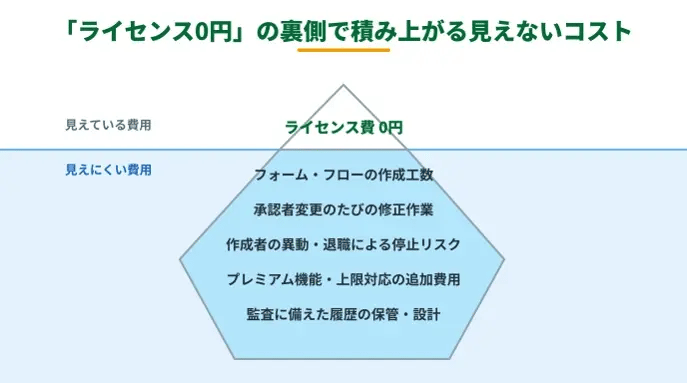
自作のワークフローは、ライセンス費用だけを見れば0円に見えます。しかし実際には、目に見えにくいコストが水面下で積み上がっています。
作成・修正にかかる人件費
申請書1種類ごとにフォームとフローを作り、テストし、承認者が変わるたびに修正する作業には、担当者の工数がかかっています。月に数時間の保守でも、年間で換算すると相応の人件費になります。情報システム部門の本来業務を圧迫していないかも、あわせて確認しておきたいポイントです。
プレミアム機能に広げた場合の費用
基幹システムやデータベースとの連携のためにプレミアムコネクタが必要になると、Power Automate Premiumのライセンス費用が発生します。仮に30名全員にPremiumを割り当てた場合、単純計算で月額67,440円(2,248円×30名)、年額809,280円になります。実際に必要なライセンス数はフローの構成によって異なりますが、「無料で始めたつもりが、専用のワークフローシステムより高くつく」という逆転が起こりうる点には注意が必要です。
担当者の異動・退職によるリスク
作成者が異動・退職したあと、誰もフローを修正できなくなる状態は、業務停止のリスクそのものです。引き継ぎ資料の作成や後任の育成にかかる時間も、自作を続ける場合のコストとして見積もっておく必要があります。
専用システムに切り替える判断基準(7項目のチェックリスト)
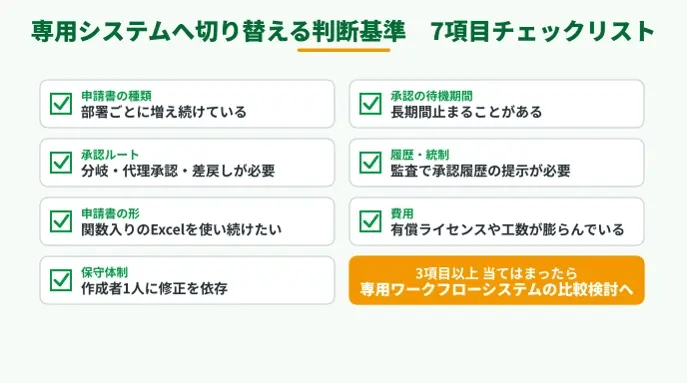
以下の7項目のうち、右列の「切り替えを検討すべきサイン」に当てはまるものを数えてみてください。3項目以上当てはまる場合は、専用のワークフローシステムとの比較検討を始める目安になります。
| 判断基準 | 無料ツールのままでよい目安 | 切り替えを検討すべきサイン |
|---|---|---|
| 申請書の種類 | 数種類で、今後も増える見込みがない | 部署ごとに申請書が増え続けている |
| 承認ルート | 固定で1〜2段階 | 金額・部署による分岐、代理承認、差戻しが必要 |
| 申請書の形 | 項目が少なく、フォーム入力で足りる | 関数・計算式入りのExcel申請書を使い続けたい |
| 保守体制 | 複数の担当者がフローを修正できる | 作成者1人に修正を依存している |
| 承認の待機期間 | 数日以内に承認が完了する | 出張や繁忙期で承認が長期間止まることがある |
| 履歴・統制 | 社内での確認ができれば足りる | 監査で承認履歴の提示を求められる |
| 費用 | 追加ライセンスが不要 | 有償ライセンスや作り込みの工数が膨らんでいる |
無料ツールのままで十分なケース
社員数が少なく、申請書が休暇申請や備品購入など数種類に限られ、承認者も固定されている場合は、無理に専用システムへ切り替える必要はありません。Microsoft 365やGoogle Workspaceの範囲で作った仕組みを、手順書を残したうえで運用するのが合理的です。
「これから増える」段階で判断するのが最も負担が少ない
切り替えの負担が最も小さいのは、自作のフローが数十本に増えてからではなく、申請書の種類や利用部署が増え始めた段階です。フローの数が増えるほど、既存の仕組みからの移行にかかる整理の工数も大きくなります。
専用ワークフローシステムへ切り替える進め方
切り替えを決めた後は、一度にすべてを移すのではなく、対象を絞って段階的に進めるのが確実です。
既存のフローと申請書を棚卸しする
現在動いているフローやスクリプト、Googleフォームを一覧にし、それぞれの申請書、承認ルート、月間の申請件数、作成者を記録します。この時点で、使われていないフローや統合できる申請書を整理しておくと、移行の対象を減らせます。
1部署・1申請書で並行運用する
申請件数が多く、承認ルートの分岐や差戻しが多い申請書を1つ選び、自作の仕組みと並行して専用システムで運用します。承認ルートが実態どおりに再現できているか、スマートフォンから承認できるかなどを確認したうえで、対象を広げていきます。具体的な手順は「Excel申請書をそのまま活かすワークフロー移行の7ステップ」で詳しく解説しています。
自作フローのノウハウを承認ルートの設計に活かす
自作の過程で整理した「どの条件で誰に回すか」というルールは、専用システムで承認ルートを設定する際にそのまま活用できます。作り込んだ経験は無駄にはならず、むしろ要件定義の材料になります。なお、Googleのツールでワークフローを自作する方法そのものは「Googleワークフロー入門|無料ツールで申請・承認フローを自作する方法」、Excelでの自作方法は「Excelでワークフローを自作!Excel申請書をそのまま使う方法も紹介」で紹介しています。
AppRemoならExcelの申請書をそのままワークフロー化できる
ここまで整理してきた限界のうち、特に「Excelの申請書がそのまま回らない」「承認ルートを自前で組む必要がある」という2点を、作り込みなしで解消できるのが、株式会社システムエグゼが提供するワークフローシステム「AppRemo」です。
関数・マクロ入りのExcelをそのまま申請フォームにできる
AppRemoでは、現在使っているExcelの申請書をアップロードするだけで、申請フォームとして登録できます。ブックに組まれた関数はそのまま計算に使え、マクロが組まれたExcelもそのまま利用できます。フォームを1種類ずつ作り直す必要がないため、自作のフローで扱いきれなかった計算式入りの申請書も、見た目を変えずにワークフロー化できます。
承認ルートは設定画面で定義できる
承認ルートは、役職による相対指定、個人指定、グループ指定を組み合わせて設定できます。金額などの条件による分岐(複数条件の組み合わせも可能)、代理申請・代理承認、差戻し先の選択にも対応しているため、スクリプトやフローの分岐を書かずに、決裁規程に沿ったルートを再現できます。役職で承認者を指定しておけば、人事異動のたびにルートを書き換える必要もありません。
実際の申請書を登録して試すことができる30日間の無料トライアル
AppRemoには、クラウド版の30日間無料トライアルが用意されています。まずは自作のフローで運用している申請書を1種類取り込み、承認ルートの再現性や操作性を検証することから始められます。有料のクラウド版は1ユーザーあたり月額250円(Basic、税抜、最低30ユーザー)からです。

よくある質問
Power Automate・Google Workspaceでワークフローを自作している企業から寄せられることの多い質問をまとめました。
Microsoft 365のライセンスだけで承認フローは作れますか
作れます。承認(Approvals)コネクタは標準コネクタに含まれるため、Microsoft 365のライセンスの範囲で承認フローを作成できます。ただし、プレミアムコネクタやカスタムコネクタを使う場合は、Power Automate Premiumなどの有償ライセンスが必要です。
Googleフォームだけで承認フローは作れますか
Googleフォームには承認ルートを設定する機能がないため、フォーム単体では作れません。承認者への通知や承認結果の記録には、Google Apps Script、AppSheet、Google Workspace Marketplaceのアドオンなどを組み合わせる必要があります。
自作から切り替える場合、Excelの申請書は作り直しが必要ですか
一般的なWebフォーム型のワークフローシステムでは、申請書を入力項目ごとに作り直す必要があります。AppRemoは既存のExcelファイルをそのまま申請フォームとして登録できるため、関数やマクロを含む申請書も作り直さずに移行できます。
少人数の部署だけで試すことはできますか
AppRemoでは、20ユーザーまで無料で利用できるFreeプランや、30日間の無料トライアルを使って、特定の部署・申請書に絞って試せます。Freeプランは一部機能に制限があるため、本番運用を想定した検証は無料トライアルで行うのが確実です。
AppRemoの申請データを他のシステムで使えますか
申請データはCSV形式で抽出できるほか、Proプランでは API連携にも対応しています。連携先のシステムや実現したい処理によって方法が異なるため、要件を提示したうえで確認するのが確実です。
まとめ|「作れるか」ではなく「保守し続けられるか」で判断する
Power AutomateやGoogle Workspaceのツールを使えば、追加費用をかけずにワークフロー申請を作ることができます。申請書が少なく承認ルートも固定されているうちは、十分に実用的な選択肢です。
一方で、申請書の種類や承認ルートの分岐が増え、作成者1人に保守を依存する状態になると、見えないコストが積み上がっていきます。本記事の7項目のチェックリストで3項目以上当てはまった場合は、Excelの申請書をそのまま使える専用システムとの比較を始めるタイミングです。
AppRemoの機能や料金プラン、導入の流れをまとめた製品ガイドは、以下のページから無料でダウンロードできます。
※Microsoft、Microsoft 365、Excel、Power Automate、Microsoft Teams は、米国 Microsoft Corporation の米国およびその他の国における登録商標または商標です。
※Google、Google Workspace、Google フォーム、Google ドライブ、Google Apps Script、AppSheet は、Google LLC の商標です。
※AppRemo は、株式会社システムエグゼの登録商標です。
※その他、記載されている会社名および製品名は、各社の登録商標または商標です。