 製品資料
製品資料 無料トライアル
 お問い合わせ
社内には部署ごとに作られたExcelの申請書が何十種類も存在し、ワークフローシステムへ移行しようとしてもどこから手を付ければよいか判断できない、という問題を抱える企業は多いのではないでしょうか。そんな時は既存のExcel申請書をそのまま取り込めるワークフローシステムを選び、棚卸しから本番運用までの順番をあらかじめ決めておけば、申請書フォーマットを作り直さずに複数部署の申請業務をまとめて電子化できます。本記事では、情報システム部門・管理部門のご担当者に向けて、Excel申請書を活かしたまま移行を進める7つのステップと、関数やマクロを含む申請書の扱い、つまずきやすいポイントの回避策を整理しました。
【この記事でわかること】
- 関数やマクロが組まれたExcel申請書をそのまま使えるかどうかの考え方
- 棚卸しから本番運用までのワークフロー移行7ステップと各工程の進め方
- 承認ルートの不一致や組織改編など、移行でつまずきやすいポイントの回避策

結論
複数部署・複数フォーマットのExcel申請書をまとめてワークフロー化する場合、移行の成否を分けるのは「申請書をどれだけ作り直さずに済ませるか」と「どの順番で対象を広げるか」の2点です。既存のExcelファイルをそのまま申請フォームとして取り込めるワークフローシステムを選び、棚卸し→対象の絞り込み→取り込み→承認ルート再現→権限設定→テスト運用→全社展開という7ステップで進めることで、現場の教育コストと移行期間を最小限に抑えられます。
移行の工数は「作り直しの量」でほぼ決まる
ワークフローシステムの導入プロジェクトで工数が膨らむ最大の要因は、システム側の設定作業そのものではなく、申請書のフォーマットを専用フォームへ作り直す工程にあります。部署ごとに独自進化したExcel申請書が数十種類あれば、その数だけ画面設計とレイアウト調整、そして現場への説明が必要になります。
既存のExcelをそのまま利用できる方式であれば、この工程を丸ごと省略できます。申請者から見た入力画面は従来と同じレイアウトのままとなるため、マニュアルの作り直しや操作研修にかかる負荷も大きく軽減できます。
一括移行ではなく「1部署・1申請書」から広げる
全部署の申請書を同時に移行しようとすると、要件の整理だけでプロジェクトが停滞しがちです。申請件数が多く、手戻りも多い申請書を1つだけ選び、1部署でテスト運用まで通し切ってから横展開する進め方であれば、運用ルールの穴を早い段階で発見できます。
本記事では、この考え方を7つのステップに分解し、それぞれの工程で何を決め、何を確認すればよいかを順に整理しました。
Excel申請書を「作り直さずに」ワークフロー化できる理由
Excelの申請書をそのまま活かせるかどうかは、ワークフローシステムがフォームをどのような仕組みで扱っているかによって決まります。一般的なWebフォーム型の製品と、Excelファイルを直接取り込める製品では、移行時に必要な作業の中身が根本的に異なります。
申請フォームを作り直す従来型との違い
一般的なWebフォーム型のワークフローシステムの多くは、システムが用意する専用のフォームビルダー上で入力項目を1つずつ配置し、Webフォームを新規に作成する方式を採用しています。項目の型やレイアウトはシステムの仕様に依存するため、Excelで表現していた罫線や項目の並びを完全に再現できないケースもあります。
一方、Excelファイルを取り込む方式では、現在運用している申請書のブックをそのままシステムへ登録し、入力させたいセルを申請項目として指定していく流れになります。レイアウトの設計作業が発生しないため、申請書の数が多いほど工数の差が大きくなります。
そのまま使えると何が変わるか(教育コスト・現場の抵抗・移行期間)
申請画面が従来のExcelと同じ見た目であれば、申請者に対して新たに覚えてもらう操作は「どこから申請を開始し、どのボタンで提出するか」に限られます。項目の位置や記入例が変わらないため、部署ごとの説明会を省略し、簡単な手順書の配布だけで運用を開始できるケースもあります。
現場からの反発が起きやすいのは、これまで問題なく回っていた業務のやり方を変えられたと受け取られる場面です。フォーマットが変わらなければ「紙で回していたものが画面上で回るようになった」という説明で理解を得やすく、部門調整にかかる時間も短縮できます。
移行期間についても、申請書1種類あたりの設計・レビュー工程を省略できる分、申請書の数が多いほど短縮効果が大きくなります。Excelを使った自作ワークフローで運用を続けている場合の限界については、別記事「Excelでワークフローを自作!Excel申請書をそのまま使う方法も紹介」で整理しています。
どこまでが「そのまま」なのか(見た目・計算・入力規則の扱い)
「そのまま使える」という表現の範囲は、製品によって差があります。レイアウトだけを再現できる製品もあれば、Excelのブックに組み込まれた計算式やマクロまで含めて、そのまま扱える製品もあります。
そのため、製品選定の段階では「レイアウトが崩れないか」だけでなく、「合計金額の自動計算は移行後も働くか」「マクロが組まれた申請書はどうなるか」という観点まで確認しておく必要があります。製品による違いは、次章の一覧表で整理しました。
関数・マクロ入りのExcel申請書はどうなる?一般的なワークフローとの違い
移行を検討するときに最初に気になるのが、関数やマクロ、入力規則が組み込まれた申請書をどう扱うかという点です。ここは製品によって対応が大きく分かれるところで、一般的なワークフローシステムとAppRemoでは前提そのものが異なります。
一般的なワークフローシステムでは作り直しが前提になる
専用のフォームビルダーで申請フォームを作る製品では、Excelのブックそのものを持ち込めません。罫線やセル結合といった見た目はある程度似せられても、SUMやIFなどの計算式、プルダウンの入力規則、図形や画像、複数シートにまたがる構成は、システム側の機能に置き換えて設定し直す形になります。
マクロ(VBA)が組まれた申請書はさらに手間がかかり、処理内容を承認ルートや自動採番などの設定へ読み替える作業が必要になります。関数入りの帳票が社内に何十種類もある企業ほど、この工程が移行のボトルネックになります。
AppRemoなら関数もマクロも組み込まれたまま使える
AppRemoは、現在使っているExcelファイルをそのままアップロードして申請フォームにする方式のため、この作り直しの工程が発生しません。ブックに組まれた関数はそのまま計算に使え、マクロが組まれたExcelもそのまま利用できます。
見た目のレイアウトについても、Excelで作り込んだ状態を維持したまま申請書として運用できます。申請者から見れば、これまでどおりのファイルに入力して提出するだけの操作になるため、社内への説明も「回覧の仕方が変わっただけ」で済みます。
一般的なワークフローシステムとAppRemoの違い
移行時に発生する作業を並べて比べると、違いは以下のように整理できます。
| 移行時の作業 | 一般的なワークフローシステム | AppRemo |
|---|---|---|
| 申請フォームの用意 | 専用エディタで入力項目を配置し直します | 既存のExcelをアップロードするだけで登録できます |
| レイアウト(罫線・セル結合) | システムの仕様に合わせて組み直します | Excelのレイアウトをそのまま利用できます |
| 計算式(SUM・IFなど) | システム側の計算機能へ置き換えます | ブックに組まれた関数をそのまま使えます |
| マクロ(VBA) | 処理内容を承認ルートなどの設定へ読み替えます | マクロが組まれたExcelもそのまま利用できます |
| 申請書1種類あたりの準備 | 設計とレビューの工程が発生します | 取り込みと入力項目の指定で完了できます |
移行前に整理しておくとよいExcel
そのまま取り込める前提であっても、移行前に整理しておくと進めやすい申請書もあります。ひとつは、他のブックへのリンク参照で成り立っている帳票です。参照先のファイルとセットで運用する形になるため、必要な情報を申請書の中に収めておくと管理が簡単になります。
もうひとつは、行が無制限に増えて実質的にデータベースとして使われている管理表です。これは「申請書」ではなく業務アプリケーションに近い性質を持つため、申請にあたる部分だけを切り出してワークフロー化し、集計はCSV出力後に処理する構成にすると整理できます。
Excel申請書をワークフロー化する7ステップ
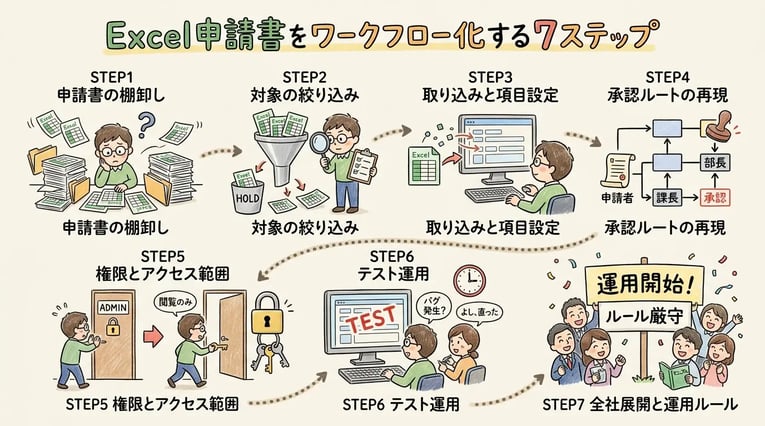
ここからは、実際の移行手順を7つのステップに分けて具体的に見ていきます。各ステップの目的と成果物を明確にしておくことで、途中で判断に迷う場面を減らせます。
| ステップ | やること | 成果物・目安期間 |
|---|---|---|
| STEP1 申請書の棚卸し | 部署別に現存する申請フォーマットをすべて洗い出せます | 申請書一覧表/1〜2週間 |
| STEP2 対象の絞り込み | 申請件数×手戻りの多い順に優先度を付けられます | 移行対象リスト/数日 |
| STEP3 取り込みと項目設定 | Excelを登録し、入力欄と必須項目を指定できます | 申請フォーム/申請書1種類あたり半日〜1日 |
| STEP4 承認ルートの再現 | 多段階・条件分岐・代理承認を設定できます | 承認ルート定義/1〜2週間 |
| STEP5 権限とアクセス範囲 | 閲覧・検索できる範囲を役割ごとに設定できます | 権限設計書/数日 |
| STEP6 テスト運用 | 1部署・1申請書で実際の申請を流して検証できます | 課題リスト/2〜4週間 |
| STEP7 全社展開と運用ルール | 対象申請書を広げ、保守の体制を決められます | 運用ルール/2〜4週間 |
STEP1 申請書の棚卸し(部署別に申請書を洗い出す)
最初に行うのは、社内に存在する申請書の洗い出しです。共有フォルダやメールの添付ファイル、各部署の担当者へのヒアリングから、実際に使われている申請書を集めます。
このとき、申請書名だけでなく「月間の申請件数」「承認者の人数と役職」「差し戻しの発生頻度」「紙での回覧が残っているか」を併せて記録しておくと、次のステップの判断材料になります。同じ名称でも部署ごとに項目が異なるフォーマットが見つかることが多いため、実物のファイルを回収しておくことが重要です。
STEP2 対象の絞り込み(申請件数×手戻りの多い順)
洗い出した申請書をすべて同時に移行する必要はありません。申請件数が多く、かつ差し戻しや承認待ちによる手戻りが多い申請書ほど、電子化による効果が大きくなります。
件数と手戻りの2軸で並べ替え、上位の数種類を第1弾の対象として選定できます。逆に、年に数回しか使われない申請書や、廃止が検討されている申請書は対象から外し、移行を機に整理してしまう判断も有効です。
STEP3 Excelの取り込みと入力項目の設定
対象が決まったら、実際にExcelファイルをワークフローシステムへ登録できます。取り込み後は、どのセルを申請者が入力する欄とするか、どの項目を必須とするか、初期値として申請者名や申請日を自動で埋めるかといった設定を行います。
この段階で、計算式や入力規則を含む申請書が想定どおりに動作するかも確認しておくと安心です。テスト用に1件申請を作成し、レイアウトの崩れがないかを画面と印刷プレビューの両方で確認しておくと、後戻りを防げます。
STEP4 承認ルートの再現(多段階・条件分岐・代理・引き上げ)
承認ルートの設定は、移行作業のなかで最も検討に時間がかかる工程です。役職による多段階承認、金額による条件分岐、部門をまたぐ並行承認など、実際の決裁規程に沿った経路を定義できます。
併せて、承認者が不在の場合に処理を滞らせないための代理承認、上位者が下位者の承認を代行して処理を進める引き上げ承認といった例外運用も、この段階で整理しておく必要があります。規程に明文化されていない慣習的な運用が見つかることも多いため、現場へのヒアリング結果を反映させながら設計を進めます。
STEP5 権限とアクセス範囲の設定
申請データには人事情報や取引条件など、閲覧範囲を限定すべき情報が含まれます。申請者本人、承認者、業務担当者、システム管理者といった役割ごとに、参照・検索・出力のどこまでを許可するかを定義できます。
部署単位で閲覧範囲を区切る、特定の申請書のみ経理部門が横断的に検索できるようにするなど、実際の業務に合わせた設計にしておくと、運用開始後の問い合わせを減らせます。
STEP6 テスト運用(1部署・1申請書でスモールスタート)
設定が一通り終わったら、いきなり全社へ展開せず、1部署・1申請書に絞ってテスト運用を行います。実際の業務と並行して同じ申請をシステム上でも流し、想定どおりに承認が進むかを検証できます。
検証で確認したいのは、承認ルートが実態と一致しているか、モバイル端末から承認できるか、差し戻し後の再申請が滞りなく進むか、添付ファイルの容量が足りているかといった点です。ここで洗い出した課題を修正してから展開に移ることで、全社展開時のトラブルを大幅に減らせます。
STEP7 全社展開と運用ルールの整備
テスト運用の課題を解消したら、対象の申請書と部署を段階的に広げます。同時に、運用開始後の保守ルールを決めておくことが欠かせません。
具体的には、フォーマット変更の申請窓口と承認者、組織改編時に承認ルートを更新する担当と時期、新入社員や異動者のアカウント発行手順などです。これらを文書化しておくと、担当者の交代があっても運用を継続できます。
移行でつまずきやすいポイントと回避策
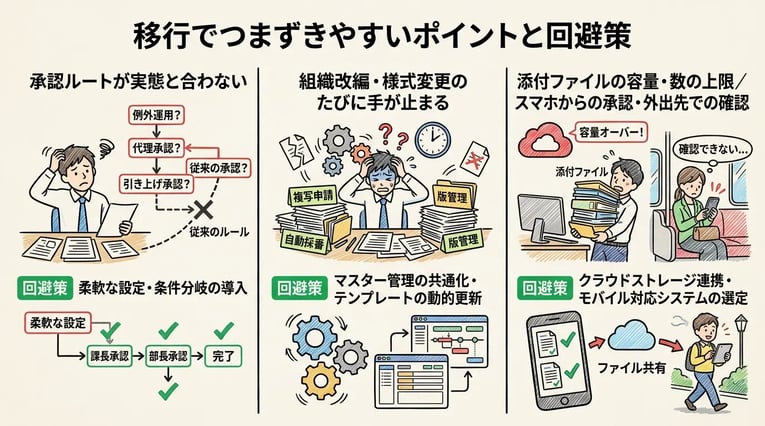
移行プロジェクトで発生する問題の多くは、システムの機能不足ではなく、実際の運用と設定のずれから生じます。ここでは、相談として寄せられることの多い3つのポイントと、その回避策をまとめました。
承認ルートが実態と合わない(例外運用・代理承認・引き上げ承認)
規程どおりに承認ルートを設定したにもかかわらず、運用開始後に「実際は課長を飛ばして部長が承認している」「繁忙期は代理承認で回している」といった例外が判明するケースは少なくありません。
回避策として、STEP1の棚卸し時に「規程上のルート」と「実際に運用されているルート」を分けて記録しておく方法が有効です。そのうえで、例外を承認ルートの分岐として定義するのか、代理承認や引き上げ承認の機能で吸収するのかを決めておくと、設定のやり直しを防げます。
組織改編・フォーマット変更のたびに手が止まる(複写申請・自動採番・版管理)
運用が始まってから負担になりやすいのが、組織改編やフォーマット変更のたびに発生する設定変更です。承認者を個人名で直接指定していると、人事異動のたびにすべてのルートを手作業で修正する必要が生じます。
役職やグループを指定して承認者を決める設定にしておけば、人事マスタの更新だけでルートが追随できます。また、フォーマットを改訂する際は旧版と新版を並行して残せる版管理の仕組みを確認しておくと、改訂前の申請が残っていても処理を継続できます。
日常業務の負荷を下げる観点では、過去の申請を複写して再利用できる複写申請や、申請番号を自動で採番する機能も有効です。
添付ファイルの容量・数の上限/スマホからの承認・外出先での確認
見積書や図面を添付する運用では、添付ファイルの容量上限が制約になる場合があります。製品やプランによって上限が異なるため、選定段階で自社の実際の添付ファイルサイズを基準に確認しておくと安心です。
また、承認者が外出の多い役職者である場合、スマートフォンやタブレットから承認できるかどうかが処理スピードを大きく左右する要素となります。テスト運用の段階で、実際の端末から申請内容を確認し、決裁まで完了できるかを検証しておくことが望まれます。
| つまずきやすいポイント | 起きやすい状況 | 回避策 |
|---|---|---|
| 承認ルートの不一致 | 規程と実運用が異なり、承認が止まる | 棚卸し時に実態のルートを記録し、例外を分岐か代理承認で吸収できます |
| 人事異動時の修正負荷 | 承認者を個人指定しており、異動のたびに全ルートを修正 | 役職・グループ指定に切り替え、マスタ更新で追随させられます |
| フォーマット改訂時の混乱 | 改訂前の申請が処理中のまま残る | 版管理の可否を確認し、旧版と新版を並行運用できます |
| 添付ファイルの上限 | 図面や見積書が容量を超える | 実際の添付サイズを基準にプランを選定できます |
| 外出先での承認遅延 | 承認者がPCを開けず、決裁が滞る | モバイル端末からの承認可否をテスト運用で検証できます |
移行後にできるようになること(データ活用・内部統制)
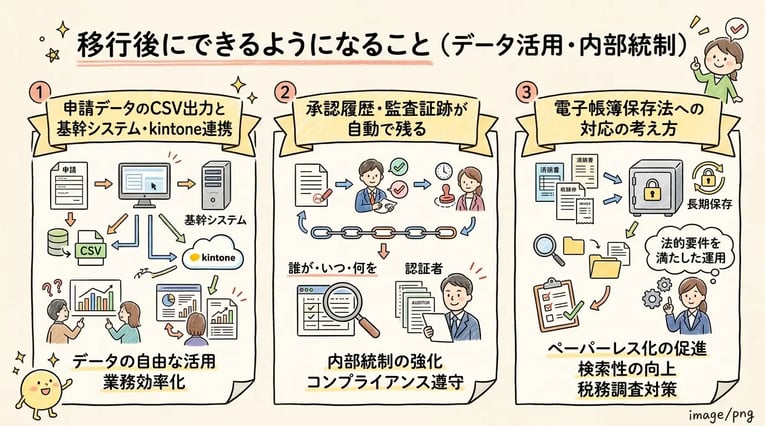
ワークフロー化の効果は、承認スピードの向上やペーパーレス化だけにとどまりません。申請内容がデータとして蓄積されることで、移行前にはできなかった活用や統制が可能になります。
申請データのCSV出力と基幹システム・kintone連携
Excelのまま運用していた時期は、承認済みの申請内容を会計システムや基幹システムへ転記する作業が手作業で発生していました。ワークフローシステムに蓄積された申請データはCSV形式で出力できるため、この転記作業をまとめて処理できます。
API連携に対応した製品であれば、承認完了を契機に基幹システムやkintoneなどの業務アプリケーションへデータを引き渡す構成も検討できます。連携方式は製品ごとに仕様が異なるため、必要な連携先を提示したうえで実現方法を確認しておくと確実です。
承認履歴・監査証跡が自動で残る
紙やメールでの承認では、誰がいつ承認したのかを後から正確にたどることが困難でした。ワークフローシステムでは、申請から決裁までの一連の操作が履歴として自動的に記録されます。
差し戻しの理由やコメントも履歴に残るため、監査対応時に必要な証跡をシステムから直接取り出せます。承認漏れや順序の飛ばしといった統制上の問題も、設定によって未然に防げます。
電子帳簿保存法への対応の考え方
稟議書や社内の申請書そのものは、必ずしも電子帳簿保存法が定める国税関係書類に該当するわけではありません。一方で、申請に添付される請求書や領収書、契約書などは同法の対象となる場合があります。
そのため、ワークフローシステムを電子帳簿保存法対応の保存先として位置づけるかどうかは、対象書類の範囲を整理したうえで判断する必要があります。保存要件の詳細は国税庁が公開している電子帳簿保存法に関する情報から確認でき、判断に迷う場合は顧問税理士など専門家への相談が確実です。なお、Excelのまま稟議を電子化する進め方については、別記事「中小企業向けワークフローシステム選定方法|Excelのまま稟議を自動化」で詳しく解説しています。
費用と体制:どのくらいのコスト・工数で移行できるか
移行を社内で提案する際には、費用と工数の見通しが欠かせません。ここでは、ワークフローシステムのコスト構造と、移行にかかる社内工数の考え方を整理しました。
ライセンス費用の考え方(ユーザー数・オンプレ/クラウド)
ワークフローシステムの料金は、クラウド型であれば利用ユーザー数に応じた月額課金、パッケージ型(オンプレミス)であれば初期のライセンス購入と年間保守という構成が一般的です。
クラウド型は初期費用を抑えて始められる一方、利用人数が増えるほど月額が積み上がります。パッケージ型は初期費用が必要ですが、長期利用や自社基盤での運用が前提の場合に総額が有利になることもあります。費用の内訳と比較の観点については、別記事「ワークフローシステム比較|稟議・承認業務で失敗しない選び方と主要ツール」で整理しています。
| 費用項目 | クラウド型 | パッケージ型(オンプレミス) |
|---|---|---|
| 初期費用 | 無償から始められる製品もあります | ライセンス購入費が必要になります |
| 継続費用 | ユーザー数に応じた月額または年額です | 年間保守費が中心となります |
| インフラ | 提供元の環境を利用できます | 自社でサーバーとバックアップを用意します |
| 適したケース | 少人数から段階的に広げたい場合に向きます | 自社基盤での運用要件がある場合に向きます |
移行にかかる社内工数の目安(申請書1種類あたり)
申請書1種類あたりの社内工数は、Excelをそのまま取り込める方式であれば、取り込みと入力項目の設定に半日から1日程度、承認ルートの設計と現場確認に1日から2日程度が目安となります。
ただし、工数の大半は設定作業ではなく、承認ルートの実態確認と関係部署との調整に費やされます。第1弾の対象を数種類の申請書に絞り、そこで固めた進め方を横展開する形にすると、2種類目以降の工数を圧縮できます。
少人数・少数帳票から始めるスモールスタート
全社一斉の導入は、費用面でも体制面でも負担が大きくなります。最低契約ユーザー数や契約単位を確認したうえで、まずは1部門・数十ユーザーの規模で開始し、効果を確認してから対象を広げる進め方が現実的です。
この進め方であれば、投資判断を段階的に行えるだけでなく、先行部門の担当者が横展開時の推進役となるため、社内展開もスムーズに進められます。
AppRemoでExcel申請書をワークフロー化する
ここまで整理してきた移行の進め方を、実際の製品ではどのように実現できるのかを確認できます。株式会社システムエグゼが提供するAppRemoは、既存のExcelファイルをそのまま申請フォームとして利用できるワークフローシステムです。
既存のExcelをそのままアップロードして申請フォーム化
AppRemoでは、現在社内で運用しているExcelの申請書をブラウザからアップロードし、そのまま申請フォームとして登録できます。Webフォームを新たに作成する工程が発生しないため、申請フォーマットの数が多い企業ほど移行工数を圧縮できます。
申請者は使い慣れたレイアウトのまま必要事項を入力し、ブラウザ上で申請を完了できます。管理者側は、Excelの雛形を登録し直すことでフォーマットの改訂にも対応できます。
承認ルート・代理承認・差し戻しの設定
承認ルートは、役職による相対指定、個人指定、グループ指定を組み合わせて設定できます。金額などの条件によって承認者や承認ステップを変える条件分岐にも対応しており、複数条件の組み合わせも設定できます。
承認者が不在の場合に備えた代理承認と代理申請、承認・否認・差し戻しの操作、差し戻し先の選択、承認済み申請から値を引き継ぐ引用申請、過去の申請を再利用する複写申請といった実務で必要になる機能も備えています。最終決裁後に後続の業務担当者へ回付する設定も可能です。
他のワークフローシステムと比較した特徴
移行方式の違いは、製品を比較する際の重要な判断軸になります。代表的な方式の違いを整理すると、以下のようになります。
| 比較項目 | AppRemo | 一般的なフォームビルダー型 | 汎用ノーコードツール型 |
|---|---|---|---|
| 申請フォームの作り方 | 既存のExcelをそのまま登録できます | 専用エディタで項目を配置し直します | アプリとして一から設計します |
| レイアウトの再現 | 使い慣れた申請書の見た目を維持できます | システムの仕様に合わせた画面になります | 自由度は高い一方で設計工数がかかります |
| 提供形態 | クラウド版とパッケージ版から選べます | クラウド提供が中心です | クラウド提供が中心です |
| 向いているケース | 申請書の数が多く、作り直しを避けたい場合 | フォーマットを標準化して統一したい場合 | 申請以外の業務アプリも内製したい場合 |
既存のExcel資産を活かしたまま移行したい場合は、フォームを作り直さない方式の製品が候補となります。自社の申請書数と標準化の方針を踏まえて選定を進められます。
無料トライアルで試せる範囲(自社の申請書1種類で検証)
AppRemoでは30日間の無料トライアルを利用でき、実際に自社で使用しているExcelの申請書を1枚取り込んで、レイアウトが崩れないか、承認ルートを実態どおりに再現できるかを検証できます。
検証の際は、本記事のSTEP2で選定した「申請件数が多く手戻りも多い申請書」を対象にすると、導入効果の判断材料を得やすくなります。トライアル環境で確認した内容は、そのまま社内提案の資料としても活用できます。
よくある質問(実際のお問い合わせから)
Excel申請書の移行を検討している企業から実際に寄せられることの多い質問を、6つにまとめました。
Word・PDF・図面など、Excel以外のファイルは使えますか
申請フォームとして登録できるのはExcelファイルですが、WordやPDF、図面ファイルなどは申請時の添付ファイルとして扱えます。見積書や仕様書を添えて申請する運用にも対応できます。
複数人で同じアカウントを使えますか
ワークフローシステムは「誰がいつ承認したか」を記録する仕組みであるため、アカウントの共有は前提としていません。承認履歴の正確性と内部統制の観点から、利用者ごとにアカウントを発行する運用が基本となります。
押印はどのように扱いますか
電子化後は、承認操作そのものが押印に相当する記録として残ります。誰がいつ承認したかが履歴に自動で記録されるため、Excel申請書に含まれる押印欄の図形は削除しても運用を継続できます。社内規程で押印の記載が必要な場合は、規程側の見直しも併せて検討できます。
社外のユーザーも申請できますか
社外の取引先が直接申請する運用は、ライセンスの考え方やアクセス経路の制約を受けます。社外からの依頼を社内担当者が代理申請する形にするなど、運用設計で対応する方法も選択できます。実現可否は要件を提示したうえで確認するのが確実です。
トライアル終了後に自動で有料契約に切り替わりますか
無料トライアルは、期間終了後に自動的に有料契約へ移行する仕組みではありません。継続して利用する場合に、あらためて申し込み手続きを行う流れとなります。契約条件の詳細は申し込み時に確認できます。
組織改編があった場合、設定変更は大変ですか
承認者を役職やグループで指定しておけば、組織情報を更新することで承認ルートに反映できます。個人名で指定している箇所のみ個別の修正が必要になるため、初期設計の段階で相対指定を基本にしておくと、改編時の負荷を抑えられます。
まとめ|まずは自社の申請書1種類をそのまま取り込んで試す
複数部署・複数種類のExcel申請書をまとめてワークフロー化する場合、鍵となるのは申請書のフォーマットを作り直さないことと、対象を絞って順番に広げることです。棚卸しから始まる7つのステップに沿って進めれば、どの工程で何を決めるべきかが明確になり、移行プロジェクトの停滞を防げます。
移行できるかどうかの判断は、実際に自社の申請書を1種類取り込んでみるのが最も確実です。申請件数が多く手戻りも多い申請書を1つ選び、レイアウトの再現性と承認ルートの再現可否を検証することから始められます。
AppRemoの機能や料金プラン、導入の流れをまとめた製品ガイドは、以下のページから無料でダウンロードできます。
※Microsoft、Excel、Word、Visual Basic は、米国 Microsoft Corporation の米国およびその他の国における登録商標または商標です。
※kintone は、サイボウズ株式会社の登録商標です。
※AppRemo は、株式会社システムエグゼの登録商標です。
※その他、記載されている会社名および製品名は、各社の登録商標または商標です。